Capture DirectShow NV12 sur Windows ; Démarrage Windows ralenti lors des changements d’heure corrigé
VLC 3.0.24 ajoute la capture DirectShow au format NV12 sous Windows.
VLC 3.0.24 corrige un démarrage lent sous Windows lors des changements liés à l’heure d’été. S’applique lorsque le changement d’heure d’été affectait le démarrage.
La signature de l’éditeur correspond à la référence
Fonctions de l’application
Fichiers, disques et flux
Ouvrez un fichier local par le menu Média ou par glisser-déposer. VLC peut aussi lire des CD, DVD, VCD, Blu-ray et une adresse de flux réseau.
Formats et sous-titres
La prise en charge couvre notamment MPEG, H.264, MKV, WebM, WMV, MP3, FLAC et de nombreux formats de sous-titres. Vous pouvez sélectionner une piste intégrée ou charger un fichier de sous-titres externe.
Lecture et contrôles
Utilisez les raccourcis clavier pour lire, mettre en pause, avancer ou reculer, régler le volume et modifier la vitesse. Les signets permettent aussi de retrouver un passage.
Diffusion vers Chromecast
VLC 3.0 documente l’envoi vers des appareils Chromecast ; cette fonction nécessite un appareil compatible.
Enregistrement et conversion
Le bouton Enregistrer capture l’audio ou la vidéo en cours de lecture. La conversion réencode les flux et peut changer le conteneur : ce ne sont pas des fonctions de montage avec timeline.
Dans les menus de l’application 15
Pistes audio
Choisir parmi les pistes audio disponibles. Le média doit proposer les pistes concernées.
Recherche de sous-titres
Rechercher et récupérer des sous-titres en ligne. Accès à un service de sous-titres requis.
Bibliothèque multimédia
Indexer et présenter les médias de l’appareil.
Création de listes
Créer et modifier une liste de lecture.
Répétition
Répéter le média en cours.
Reprise de lecture
Reprendre la lecture précédente.
Boucle entre deux points
Répéter une portion entre deux marqueurs sans exporter de clip.
Extraction audio
Exporter uniquement l’audio d’une vidéo.
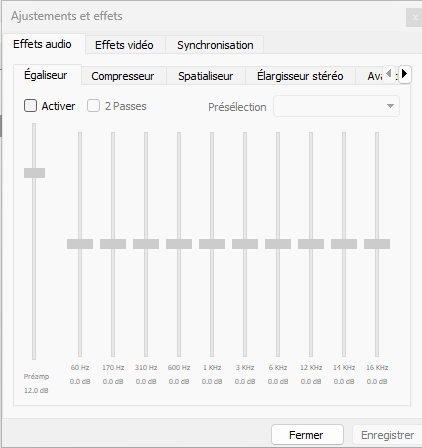
Égaliseur audio
Ajuster les bandes de fréquence du son.
Compresseur audio
Régler la compression de la dynamique du son.
Spatialisation audio
Régler les effets de spatialisation du son.
Réglages des couleurs vidéo
Ajuster la luminosité, le contraste, la saturation et le gamma.
Rotation vidéo
Faire pivoter l’image vidéo dans le lecteur.
Capture d’une image vidéo
Enregistrer une image de la vidéo en cours.
Signets de lecture
Repérer des positions dans un média à l’aide de signets.
Outils · Effets et filtres — Windows · 3.0.24
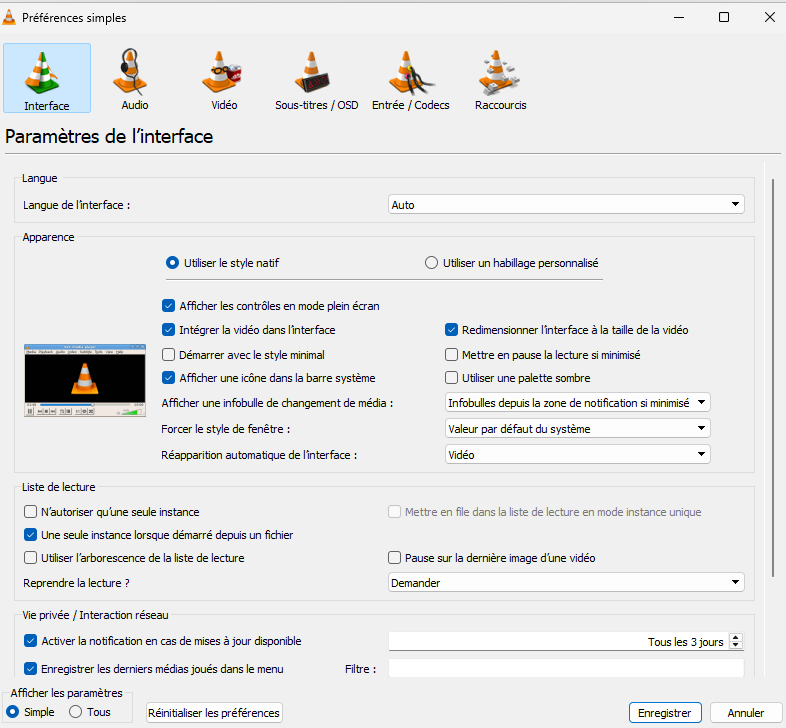
Outils · Préférences — Windows · 3.0.24
Captures réalisées par FreeSoft. Sélectionnez une image pour l’agrandir.
Après avoir obtenu le fichier d’installation de VLC, ouvrez le dossier où votre navigateur l’a enregistré.
2
Lancez l’installation
Double-cliquez sur le fichier d’installation pour démarrer l’assistant. Si le contrôle de compte utilisateur demande une autorisation, validez pour poursuivre.
3
Choisissez les options
Sélectionnez la langue de l’assistant, puis suivez les écrans. Vous pouvez choisir le dossier d’installation avant de lancer l’installation.
4
Terminez
À la fin, cochez l’option de lancement de VLC si vous souhaitez l’ouvrir immédiatement, puis sélectionnez Terminer.
Ne désactivez pas la protection générale de votre appareil pour effectuer l’installation.
Premier démarrage
1
Ouvrez un média local
Dans le menu Média, choisissez Ouvrir un fichier, sélectionnez votre fichier puis cliquez sur Ouvrir. Vous pouvez aussi déposer un fichier dans la fenêtre de VLC.
2
Lisez un disque ou un flux
Pour un disque, utilisez Média puis Ouvrir un disque. Pour un flux réseau, choisissez Ouvrir un flux réseau, saisissez son adresse puis lancez la lecture.
3
Choisissez les pistes disponibles
Pendant la lecture, utilisez les menus de VLC pour sélectionner les pistes audio ou de sous-titres proposées par le média. Un fichier de sous-titres externe peut aussi être chargé.
4
Adaptez les commandes
La barre d’espace lance ou met en pause la lecture ; les touches +, - et = règlent la vitesse. Les raccourcis peuvent fonctionner même lorsque VLC n’est pas au premier plan.
Windows ou Web
VLC pour Windows lit les fichiers multimédias locaux et les flux compatibles depuis une application installée. Un lecteur intégré à un site web dépend du navigateur et du service qui fournit la vidéo. L’accès à un flux en ligne peut nécessiter une connexion et des droits distincts du simple fait de disposer de VLC.
Transférer ses données
Conservez une copie de vos vidéos, musiques et sous-titres, puis copiez-les vers le nouvel appareil par le moyen de votre choix. Ouvrez les fichiers ou dossiers dans VLC et vérifiez leur lecture. Copier les médias ne garantit pas la reprise de l’historique, des positions de lecture ni de tous les réglages de l’ancien appareil.
Utilisation au Sénégal
Sur Windows, le lecteur peut ouvrir des fichiers stockés sur l’ordinateur. Un flux distant exige son propre accès réseau. Nous n’avons pas mesuré les performances chez les opérateurs sénégalais.
Autorisations et confidentialité
Autorisation pendant l’installation
Windows peut demander une autorisation administrateur via le contrôle de compte utilisateur pour poursuivre l’installation.
Données et publicité
VideoLAN présente VLC comme un logiciel sans publicité ni suivi utilisateur. L’utilisation de flux réseau dépend toutefois de la connexion utilisée.
Vous pouvez modifier les autorisations dans les paramètres de votre appareil. Les déclarations du développeur ne constituent pas un audit indépendant.
Comment mettre à jour
1
Vérifiez la version et la compatibilité
Consultez les informations du fichier et gardez une copie de vos médias importants avant une modification de l’installation.
2
Installez la mise à jour du même produit
Utilisez une version compatible de VLC pour Windows et suivez l’assistant d’installation. Fermez le lecteur avant de remplacer ses fichiers.
Ouvrez le menu Sous-titres pour vérifier les pistes disponibles. Pour un fichier externe, rechargez-le depuis Ouvrir plusieurs fichiers ou le menu Vidéo ; avec VobSub, choisissez le fichier .idx.
Le bouton Enregistrer est absent
Dans le menu Affichage, activez les Contrôles avancés afin d’afficher la barre qui contient le bouton Enregistrer.
La lecture ne reprend pas au bon endroit
Utilisez Lecture > Aller à un temps spécifique et saisissez une position comprise dans la durée du média. Vous pouvez aussi créer des signets personnalisés.
Synthèse des avis par IA
Aucune synthèse d’avis n’est affichée pour cette plateforme.
Avis des membres FreeSoft
Aucun avis n’a encore été publié sur cette plateforme. Partagez votre expérience.
Questions fréquentes
VLC fournit-il des films ou des chaînes TV ?
Non. VLC est un lecteur : il ouvre vos fichiers, disques, périphériques et flux dont vous indiquez la source. Il ne fournit pas de catalogue de contenus ni d’abonnement IPTV.
Comment afficher des sous-titres externes ?
Dans Ouvrir plusieurs fichiers, activez l’option de fichier de sous-titres et sélectionnez-le ; vous pouvez également passer par le menu Vidéo et les pistes de sous-titres. Pour VobSub, sélectionnez le fichier .idx.
Quelle différence entre enregistrer et convertir ?
Enregistrer capture ce qui est lu avec le bouton dédié. Convertir ou transcoder réencode les flux audio, vidéo ou de sous-titres et les place dans un conteneur de sortie ; cela ne constitue pas un montage vidéo complet.
Comment enregistrer ce qui est lu ?
Activez Affichage > Contrôles avancés pour faire apparaître le bouton Enregistrer, puis cliquez une fois pour démarrer et une seconde fois pour arrêter. Le fichier est enregistré dans le dossier vidéo ou musique configuré.
Pourquoi un flux ne démarre-t-il pas ?
Vérifiez l’adresse saisie dans Média > Ouvrir un flux réseau et la disponibilité de la source. VLC lit le flux au fur et à mesure de sa réception.
 FreeSoft

 Anciennes versions


 Compatibilité et données de l’application
 Fonctions de l’application


 Comment installer
 Premier démarrage
 Transférer ses données
 Autorisations et confidentialité
 Comment mettre à jour
 Résoudre un problème
 Synthèse des avis par IA
 Avis des membres FreeSoft