VLC pour Android est un lecteur multimédia gratuit et libre destiné à lire des fichiers audio et vidéo, des flux réseau, des partages réseau et des ISO de DVD.
La signature de l’éditeur correspond à la référence
Fonctions de l’application
Formats et codecs
Lit notamment des fichiers MKV, MP4, AVI, MOV, Ogg, FLAC, TS, M2TS, Wv et AAC. Les codecs sont inclus, sans téléchargement supplémentaire indiqué.
Fichiers et réseau
Ouvrez des fichiers locaux, des flux réseau, des partages réseau, des lecteurs NAS et des ISO de DVD.
Sous-titres et pistes audio
Sélectionnez des sous-titres intégrés ou externes, des pistes audio multiples et ajustez le décalage audio ou des sous-titres. La recherche de sous-titres en ligne dépend des métadonnées de la vidéo ; une recherche manuelle peut être nécessaire.
Bibliothèque et listes
La médiathèque audio et vidéo propose recherche et historique. L’explorateur permet aussi de créer ou compléter des listes de lecture.
Commandes de lecture
Utilisez les gestes pour le volume, la luminosité et l’avance ou le retour. La vitesse est réglable, une boucle A-B est disponible et la lecture peut reprendre sur la dernière vidéo.
Diffusion sur un écran
La diffusion sans fil est proposée lorsqu’un récepteur compatible, tel qu’un Chromecast, est détecté. Le lecteur en image dans l’image nécessite l’autorisation correspondante dans les réglages de l’appareil.
Dans les menus de l’application 16
Lecture en arrière-plan
Continuer la lecture lorsque l’application passe en arrière-plan.
Égaliseur audio
Ajuster les bandes de fréquence du son.
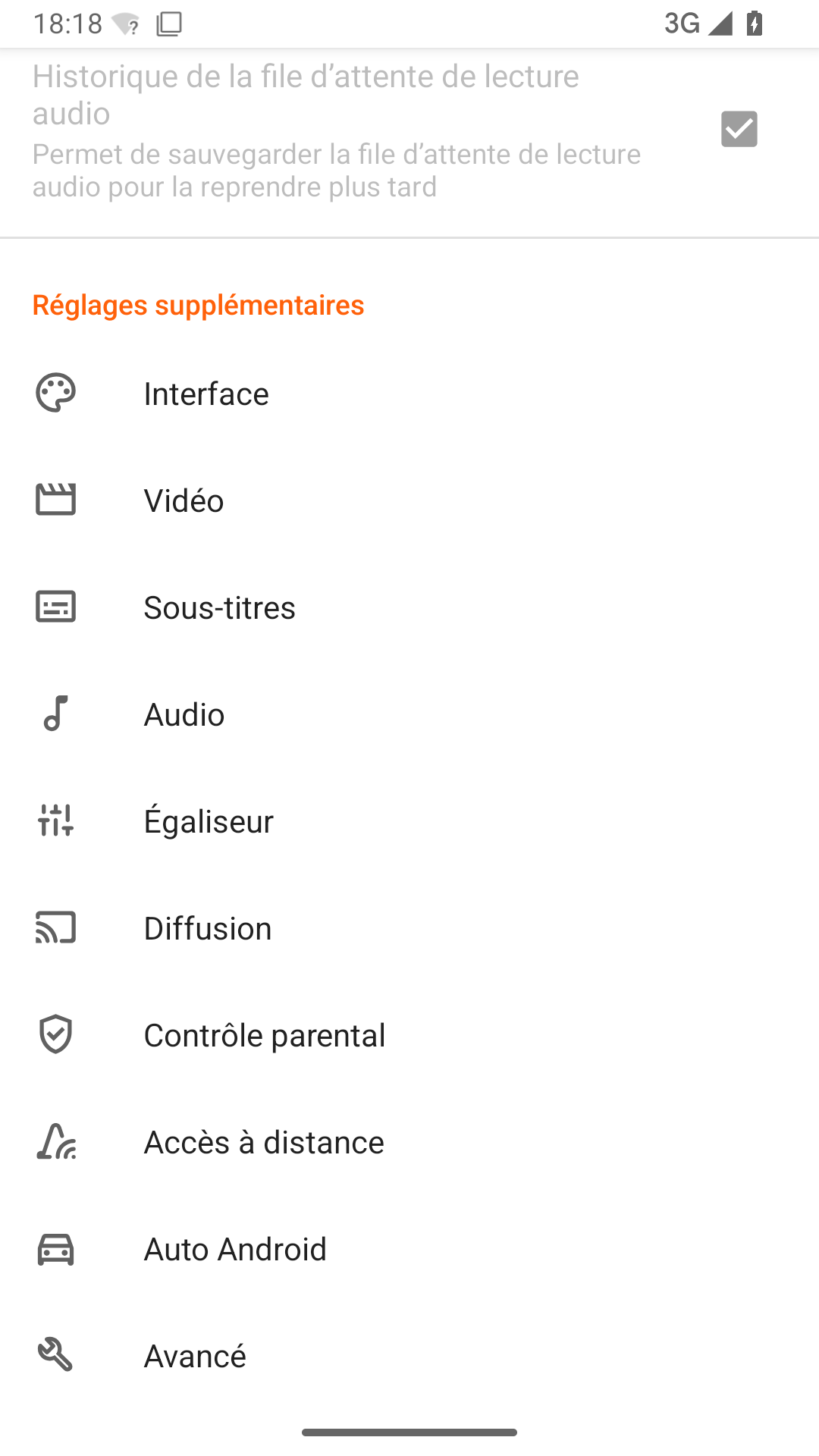
Contrôle parental
Restreindre l’accès à des éléments de listes avec les contrôles parentaux du lecteur. Configuration du contrôle parental requise.
Commande à distance
Contrôler la lecture depuis un autre appareil. Activation et configuration de l’accès à distance requises.
Langue de l’interface
Choisir la langue des menus de l’application.
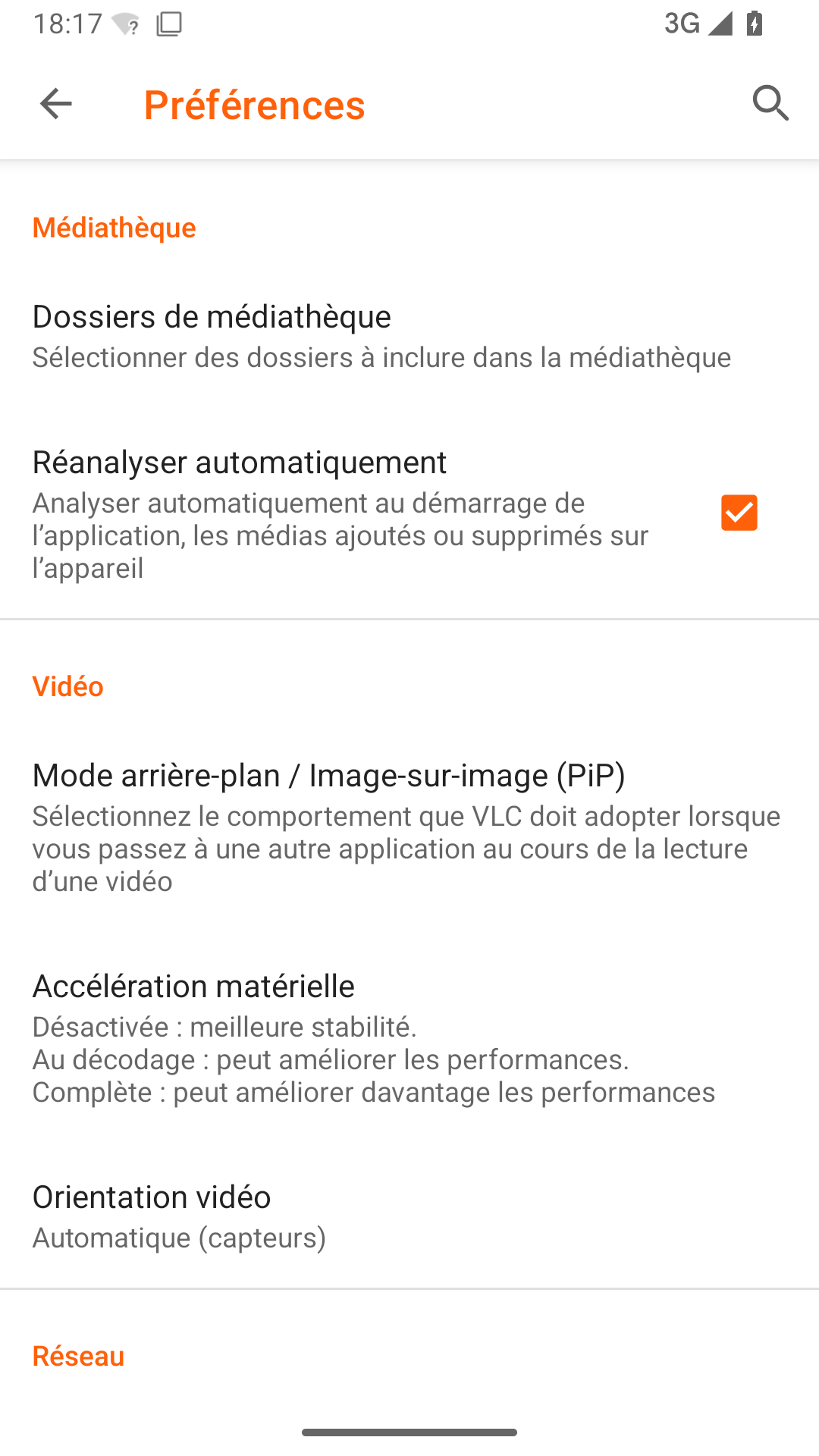
Analyse automatique des médias
Rechercher au démarrage les médias ajoutés ou supprimés. Autorisation d’accès aux médias requise.
Historique de lecture
Conserver une liste des médias lus.
Sauvegarde de la file de lecture
Conserver la file de lecture pour la retrouver ultérieurement.
Thème clair ou sombre
Adapter l’apparence de l’interface au mode choisi.
Interface pour téléviseur
Proposer une présentation adaptée à Android TV.
Mode de lecture incognito
Proposer un mode incognito pour la lecture.
Style des sous-titres
Régler la taille, la couleur et la présentation des sous-titres.
Transmission audio directe
Proposer une sortie audio en passthrough. Nécessite une chaîne audio compatible.
Adaptation de la fréquence de l’écran
Adapter la fréquence de l’écran à la cadence du média. Nécessite un écran et un système compatibles.
Résolution préférée des flux
Choisir la résolution vidéo préférée pour les flux compatibles. Le flux doit proposer plusieurs qualités.
Qualité de diffusion sur écran distant
Choisir la qualité de conversion utilisée lors d’une diffusion distante. Nécessite un récepteur compatible.
Lancez Google Play depuis la liste des applications de votre appareil.
2
Recherchez VLC pour Android
Saisissez « vlc for android » dans la recherche et ouvrez la fiche correspondante. Vérifiez que l’éditeur indiqué est Videolabs.
3
Installez puis ouvrez l’application
Touchez Installer, attendez la fin de l’installation, puis choisissez Ouvrir ou lancez VLC depuis la liste des applications.
Ne désactivez pas la protection générale de votre appareil pour effectuer l’installation.
Premier démarrage
1
Passez l’écran d’accueil
Au premier lancement, touchez la flèche affichée en bas à droite de l’écran de bienvenue.
2
Choisissez l’accès aux médias
Autorisez l’accès aux médias si vous souhaitez que VLC lise les fichiers présents sur l’appareil. En cas de refus, l’application le demandera de nouveau lors d’un lancement ultérieur.
3
Réglez l’analyse et le thème
Choisissez l’analyse automatique des médias et les dossiers à analyser, puis sélectionnez un thème clair, sombre ou adapté au moment de la journée.
Transférer ses données
Conservez une copie de vos vidéos, musiques et sous-titres, puis copiez-les vers le nouvel appareil par le moyen de votre choix. Ouvrez les fichiers ou dossiers dans VLC et vérifiez leur lecture. Copier les médias ne garantit pas la reprise de l’historique, des positions de lecture ni de tous les réglages de l’ancien appareil.
Utilisation au Sénégal
Sur Android, VLC lit les fichiers déjà présents sur l’appareil. Les flux réseau restent un usage distinct qui nécessite une connexion. Préparer ses fichiers par Wi-Fi peut limiter les transferts mobiles ; aucun forfait gratuit ni volume économisé n’est garanti.
Autorisations et confidentialité
Médias et stockage
L’accès aux photos, médias ou fichiers permet de lire les contenus de l’appareil et de la carte SD. L’autorisation de modification du stockage sert notamment à stocker ou supprimer des sous-titres.
Connexion réseau
L’accès au réseau est nécessaire pour lire des diffusions sur Internet. VLC peut aussi voir l’état des connexions afin d’afficher ou de masquer la partie consacrée aux diffusions.
Lecture et fenêtre flottante
L’application peut demander à empêcher la mise en veille pendant une vidéo, à modifier les paramètres audio ou à se superposer aux autres applications pour le lecteur en fenêtre flottante.
Vous pouvez modifier les autorisations dans les paramètres de votre appareil. Les déclarations du développeur ne constituent pas un audit indépendant.
Comment mettre à jour
1
Vérifiez la version et la compatibilité
Consultez les informations du fichier et gardez une copie de vos médias importants avant une modification de l’installation.
2
Installez la mise à jour du même produit
Utilisez une version compatible de VLC pour Android. Si vous avez installé VLC depuis une boutique, utilisez de préférence le même canal pour ses mises à jour.
Accordez l’accès aux médias, puis vérifiez les dossiers sélectionnés pour l’analyse dans les réglages. L’analyse automatique des nouveaux fichiers peut être activée au démarrage.
Les sous-titres en ligne ne sont pas trouvés
La recherche dépend des métadonnées de la vidéo. Utilisez la recherche manuelle avec le nom, et si nécessaire la saison et l’épisode, ou sélectionnez un fichier de sous-titres déjà présent sur l’appareil.
La vidéo en fenêtre flottante ne s’ouvre pas
Activez l’autorisation d’image dans l’image dans les réglages de l’appareil depuis les options du lecteur.
La lecture matérielle ne fonctionne pas
Le décodage matériel n’est pas pris en charge par tous les appareils. VLC peut aussi décoder les vidéos en mode logiciel.
Synthèse des avis par IA
Google Play · Sénégal · Android
4,1 / 52 007 129 notes
Échantillon analysé : 141 avis.
Du 19/08/2026 au 06/10/2026.
Les points affichés concernent les avis des 90 derniers jours. La note du magasin n’est pas la moyenne de cet échantillon.
Points appréciés
Des utilisateurs apprécient l’absence de publicité.
Points critiqués
Certains avis sur la version 3.7.1 signalent lenteurs, plantages et arrêts fréquents.
Synthèse du 17/11/2026
Avis des membres FreeSoft
Aucun avis n’a encore été publié sur cette plateforme. Partagez votre expérience.
Questions fréquentes
Comment ajouter un fichier de sous-titres ?
Pendant la lecture, ouvrez le panneau Audio et sous-titres, puis choisissez l’option de sélection d’un fichier de sous-titres et parcourez les dossiers de l’appareil.
Peut-on régler la vitesse de lecture ?
Oui. Le menu d’options du lecteur propose un réglage de vitesse, ainsi qu’un minuteur d’arrêt, l’égaliseur et la répétition entre deux points.
Pourquoi la diffusion vers un téléviseur n’apparaît-elle pas ?
L’icône de diffusion apparaît lorsqu’un appareil récepteur sans fil est détecté. Vérifiez qu’un récepteur compatible est disponible.
 FreeSoft

 Anciennes versions


 Compatibilité et données de l’application
 Fonctions de l’application


 Comment installer
 Premier démarrage
 Transférer ses données
 Autorisations et confidentialité
 Comment mettre à jour
 Résoudre un problème
 Synthèse des avis par IA